이 블로그의 글과 이미지, 그리고 인스타·워드프레스 발행까지 — 상당 부분을 Claude Code(클로드코드)로 만들었다. 주변에서 “그거 어떻게 까는 거냐”는 질문을 자주 받아서, 처음 쓰는 사람이 그대로 따라오면 되게 설치부터 첫 실전까지 정리했다. Mac과 Windows 둘 다 다룬다.
설치법이 최근 바뀌어서(특히 Windows), 이 글은 2026년 기준 최신 방법으로 확인해 썼다.
그 전에 — 터미널이 무섭다면
Claude Code는 원래 터미널(검은 명령창)에서 쓰는 도구다. 그런데 터미널 없이 쓰는 데스크탑 앱(GUI)도 있다. 명령어가 부담스러우면 이 길이 제일 쉽다.
그래도 개발용으로는 터미널판이 더 강력하니, 이 글은 터미널 설치를 중심으로 이어간다.
1. 준비물 (이거 없으면 안 됨)
- 유료 Claude 계정: Claude Code는 Pro, Max, Team, Enterprise, Console 계정에서 동작한다. 무료 Claude.ai 계정으로는 안 된다. (이거 모르고 설치했다가 로그인에서 막히는 경우가 많다.)
- OS 요건: macOS 13 이상, 또는 Windows 10(1809) 이상. 램 4GB 이상.
2. 설치 — 내 OS에 맞게 한 줄
터미널(맥은 “터미널”, 윈도우는 “PowerShell”)을 열고 아래 한 줄을 붙여넣으면 된다.
Mac이라면
“터미널” 앱을 열고 아래를 붙여넣는다.
curl -fsSL https://claude.ai/install.sh | bash
Windows라면 — 이제 WSL 없이도 된다
예전 가이드들은 “윈도우는 WSL(리눅스 환경)을 먼저 깔아야 한다”고 하는데, 2026년 지금은 Windows에서 바로 설치된다. “PowerShell”을 열고:
irm https://claude.ai/install.ps1 | iex
💡
'irm'을 인식할 수 없습니다가 나오면 지금 창이 PowerShell이 아니라 CMD다. 시작 메뉴에서 “PowerShell”을 검색해 열자. (프롬프트가PS C:\로 시작하면 PowerShell이 맞다.)이미 Homebrew(맥)나 WinGet·npm 같은 개발 도구를 쓰는 사람이라면 다른 설치법도 있다 — 공식 설치 문서 참고.
3. 잘 깔렸는지 확인
설치가 끝나면 확인한다.
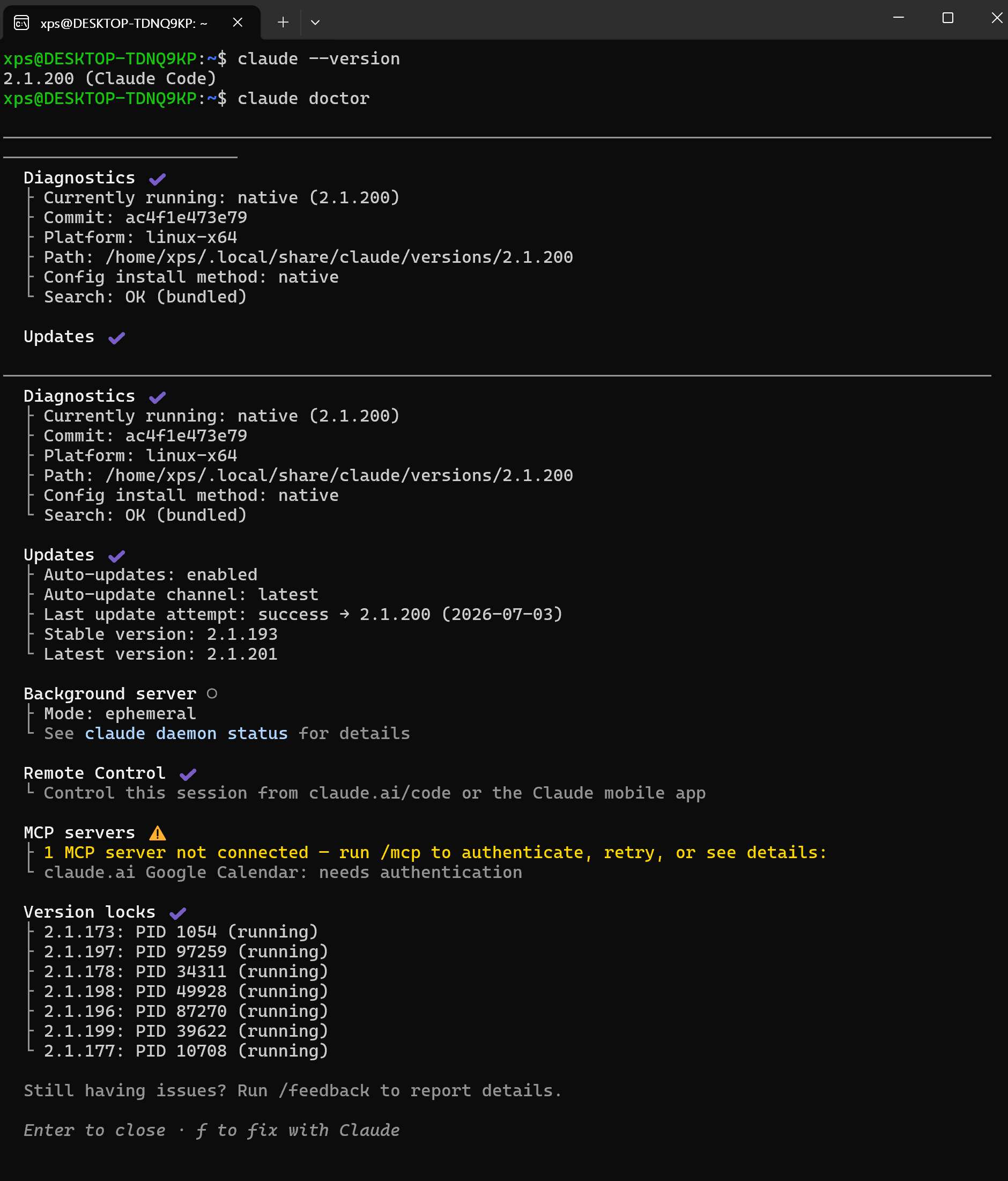
claude --version
버전이 찍히면 성공이다. 뭔가 이상하면 진단 명령을 돌린다.
claude doctor
4. 첫 실행 + 폴더 신뢰
작업할 폴더에서 이렇게 실행한다.
claude
처음 한 번은 로그인한다 — 브라우저가 열리며 로그인을 요청하니, 위에서 준비한 유료 계정으로 로그인하면 연결된다. (무료 계정이면 여기서 막힌다 — 1번을 다시 보자.)
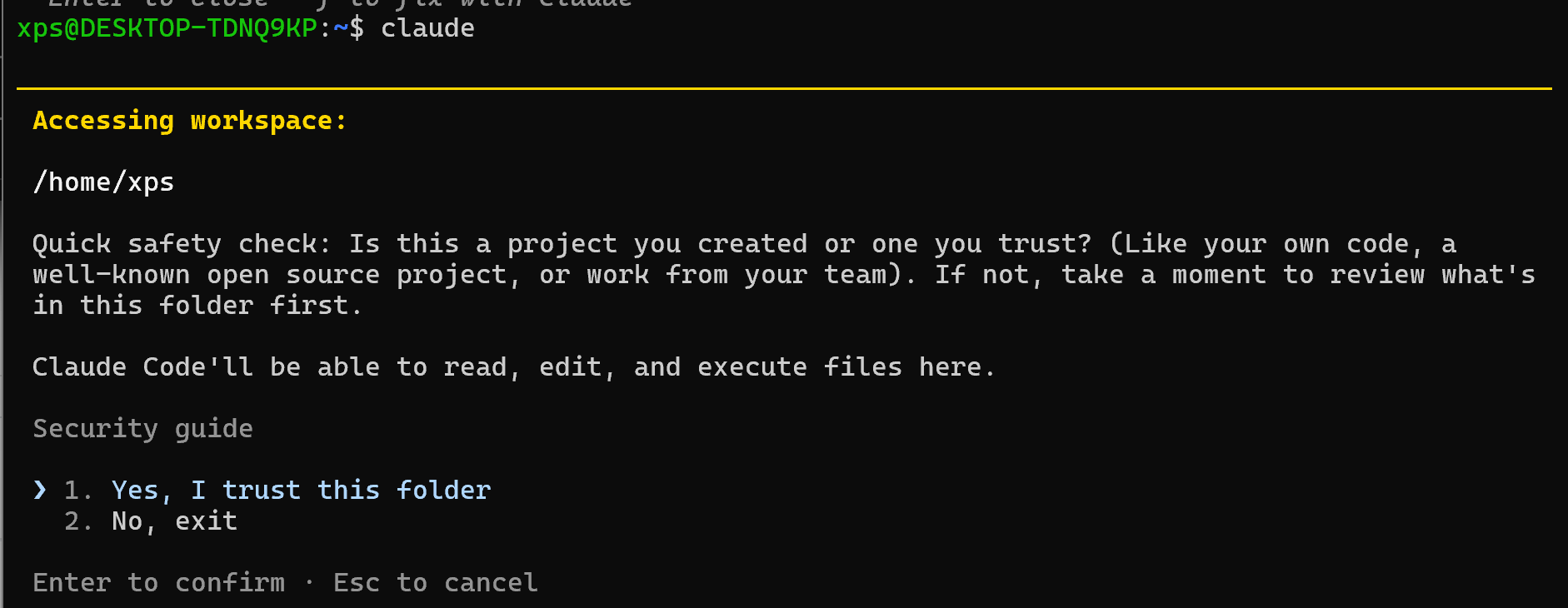
그다음, 새 폴더에서 실행할 때마다 “이 폴더를 신뢰하느냐”고 한 번 물어본다. Claude Code가 그 폴더의 파일을 읽고·수정하고·명령을 실행할 수 있어서 하는 안전 확인이다. 내가 만든 내 폴더라면 1. Yes, I trust this folder를 고르고 Enter를 누르면 된다. (내용을 모르는 남의 폴더라면 먼저 살펴보자.)
5. 첫 실전 — 뭐라도 시켜보기
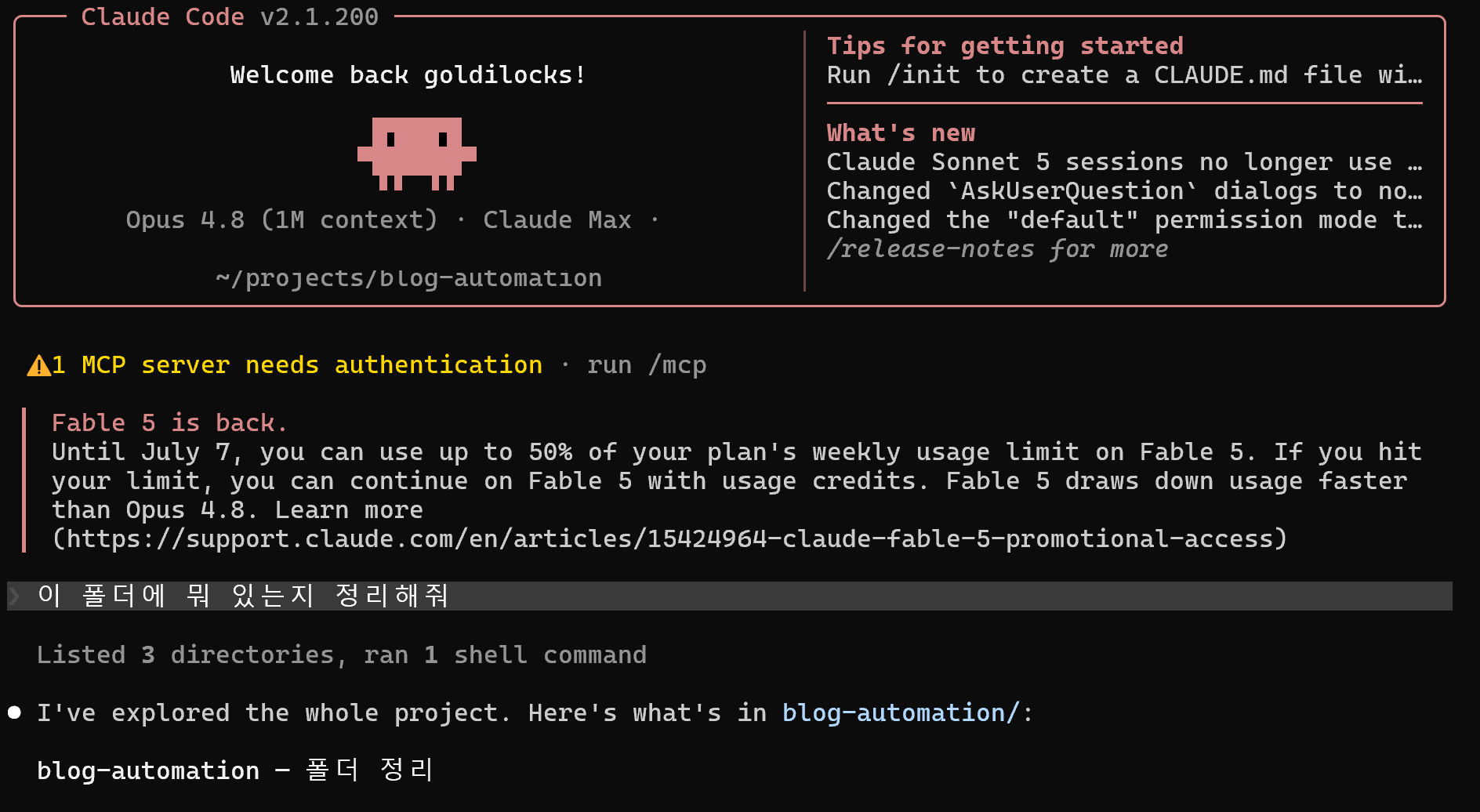
신뢰를 확인하면 시작 화면이 뜨고, 이제 그냥 한국어로 시키면 된다. 예를 들어:
이 폴더에 뭐 있는지 정리해줘
Claude Code가 폴더를 훑어(디렉터리를 읽고 명령을 실행) 요약해준다. 파일을 만들거나 고치는 것도, 명령을 실행하는 것도 전부 대화로 시킨다. “설치했는데 뭘 해야 할지 모르겠다”가 가장 흔한 다음 벽인데, 이렇게 실제 폴더에서 사소한 걸 한 번 시켜보면 감이 온다.
6. 자주 막히는 지점
설치·첫 실행에서 사람들이 실제로 막히는 것들:
- “로그인이 안 돼요” → 무료 계정이라 그렇다. Claude Code는 유료 플랜(Pro/Max 등) 필요.
irm을 인식 못 함 /&&오류 → 창을 잘못 열었다. 오류가irm쪽이면 CMD를 PowerShell로,&&쪽이면 PowerShell을 CMD로 바꿔 연다.claude: command not found→ 설치 후 터미널을 껐다 켜면 대개 해결된다(경로 반영). 그래도 안 되면claude doctor.- 국가 제한 → Claude Code는 Anthropic 지원 국가에서만 된다(한국은 지원).
정리
정리하면 세 줄이다.
- 무료 말고 유료 계정을 먼저 준비한다.
- Mac은
install.sh, Windows는 이제 PowerShell 한 줄로 네이티브 설치(WSL 불필요). 터미널이 싫으면 데스크탑 앱. claude로 실행하고 로그인한 뒤, 실제 폴더에서 사소한 걸 한 번 시켜본다.
여기까지가 “깔고 켜기”다. 정작 재미있는 건 이걸로 뭘 만드느냐인데 — 이 블로그의 자동 발행 파이프라인처럼 실제로 만든 것들은 다음 글에서 다룬다. (그 자동화 스킬들을 나중에 플러그인으로 묶어 공유할 계획도 있다.)